
Resposta Rápida: A ferramenta de rotação do Optogrid permite girar fotos de pacientes em passos de 90° para correções rápidas de orientação ou em incrementos finos de 0,5° para nivelamento preciso. Isso garante medições de DNP e altura de segmento mais precisas mesmo quando as fotos não estão perfeitamente alinhadas, atendendo à solicitação #1 da nossa comunidade.
A rotação de imagens era a solicitação número 1 da nossa comunidade. O novo painel de ajuste permite girar a foto do paciente em passos de 90° para correções rápidas ou em ajustes finos de 0,5°. Isso garante medições mais precisas, sobretudo da altura de segmento e DNP, quando a imagem não está perfeitamente nivelada.
Por Que a Rotação de Imagem é Importante para Medições Precisas
Fotos desalinhadas podem comprometer significativamente a precisão das medições de DNP e altura de segmento. Quando uma imagem está inclinada, mesmo que levemente, os pontos de referência aparecem deslocados de suas posições reais, resultando em medições incorretas.
Problemas comuns causados por fotos desalinhadas:
- Erro de DNP: Uma inclinação de apenas 3-5° pode alterar a medição de DNP em até 1-2mm, o que é significativo em óptica de precisão.
- Altura de segmento imprecisa: Fotos desniveladas afetam diretamente a medição vertical, essencial para lentes progressivas e bifocais.
- Assimetria aparente: Inclinação da cabeça ou câmera cria assimetrias falsas que não existem no paciente.
- Retrabalho desnecessário: Medições incorretas levam a ajustes posteriores e insatisfação do cliente.
Segundo estudos de metrologia óptica, a precisão de medições digitais de DNP pode ser afetada por fatores de alinhamento de imagem, com desvios angulares introduzindo erros sistemáticos nas coordenadas X e Y dos pontos de referência.
Por que foi a solicitação #1? Nossa comunidade de óticos relatou que muitas fotos recebidas de clientes remotos – especialmente via Links de Paciente – chegavam com orientação incorreta ou leve inclinação. A ferramenta de rotação elimina a necessidade de pedir novas fotos, economizando tempo e melhorando a experiência do cliente.
O Que Você Precisa Antes de Usar a Ferramenta de Rotação
Requisitos básicos:
- Conta ativa no Optogrid (gratuita ou paga)
- Foto do paciente carregada no fluxo de medição
- Navegador web moderno (Chrome, Firefox, Safari, Edge) ou aplicativo móvel
Requisitos de qualidade da foto:
- Formatos suportados: JPG, PNG, HEIC, WebP
- Resolução recomendada: Mínimo 1280×720 pixels (HD) para melhores resultados
- Tamanho do arquivo: Até 10MB por imagem
- Iluminação: Foto bem iluminada com rosto claramente visível
- Enquadramento: Rosto centralizado mostrando ambos os olhos e armação (se presente)
Nota: A ferramenta funciona tanto com fotos tiradas no momento quanto com imagens carregadas anteriormente do seu arquivo ou enviadas pelo cliente.
Quando Usar Rotação de 90° vs Ajuste Fino de 0,5°
A ferramenta oferece dois tipos de rotação para diferentes situações:
| Tipo de Rotação | Quando Usar | Casos de Uso | Melhor Para |
|---|---|---|---|
| Rotação 90° (±90°) | Orientação completamente errada | • Foto tirada em modo paisagem • Selfie rotacionada 90° • Imagem importada de orientação incorreta | Correções rápidas e grandes |
| Ajuste Fino 0,5° (-15° a +15°) | Pequenas inclinações e desalinhamento | • Cabeça levemente inclinada • Câmera não estava nivelada • Armação desnivelada • Linha dos ombros torta | Nivelamento de precisão |
Árvore de Decisão:
A foto está de lado ou completamente virada?
├─ SIM → Use botões ±90° primeiro
│   └─ Depois, verifique se precisa ajuste fino de 0,5°
└─ NÃO → A foto está aproximadamente correta?
    ├─ SIM → Use apenas ajuste fino de 0,5°
    └─ NÃO → Considere tirar nova foto se rotação >15° for necessária
Dica prática: Comece sempre pelas correções grandes (90°) se necessário, depois refine com o controle de 0,5° para alinhamento perfeito com a linha de base.
Como Girar Fotos de Pacientes no Optogrid
Passo a Passo Completo
- Entrar no Optogrid
Faça login em app.optogrid.com e abra o caso ou paciente que deseja medir. Se for uma nova medição, clique em Novo Paciente ou Nova Medição. - Enviar ou Selecionar a Imagem
- Clique em Adicionar Foto para fazer upload de uma imagem do seu dispositivo
- Ou escolha uma imagem existente se já tiver fotos do paciente salvas
- Para medições via Links de Paciente, a foto enviada pelo cliente será carregada automaticamente
- Abrir o Painel de Rotação
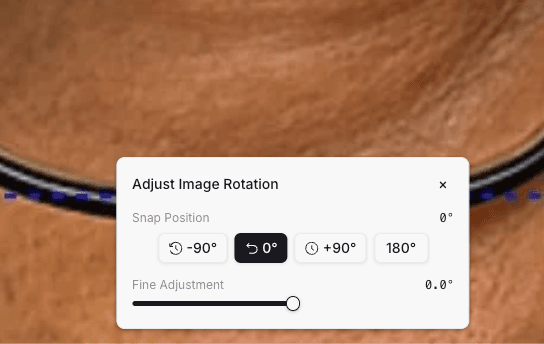
Toque no ícone de ajuste (ferramenta/engrenagem) ao lado do botão Calcular. O painel de rotação será exibido na parte inferior da tela e contém:- Botões −90° e +90° para fotos capturadas na orientação errada (rotações de 90 graus no sentido horário ou anti-horário)
- Controle deslizante ou setas − / + para ajustes finos de 0,5° (rotações precisas entre -15° e +15°)
- Linha de base horizontal sobreposta na imagem para referência de alinhamento
- Ajustar a Imagem
- Para correções grandes: Use os botões ±90° quantas vezes necessário até a foto ficar na orientação correta
- Para nivelamento fino: Utilize o controle deslizante ou as setas para girar em incrementos de 0,5°
- Indicador visual: O ângulo atual de rotação é exibido em tempo real (ex: “+2,5°”)
- Usar a Linha de Base para Alinhamento Perfeito
A linha horizontal vermelha é sua referência principal. Ajuste a rotação até que:- A linha das pupilas fique paralela à linha de base
- A parte inferior da armação fique paralela à linha de base (se o paciente estiver usando óculos)
- A linha dos ombros esteja aproximadamente horizontal (referência secundária)
- Verificar o Alinhamento
Antes de prosseguir, confirme visualmente:- Ambos os olhos estão na mesma altura aparente
- A armação não parece torta
- A cabeça está visualmente nivelada
- Se algo ainda parecer desalinhado, ajuste mais 0,5° até ficar perfeito
- Medir Normalmente
Feche o painel de rotação e prossiga com o fluxo normal:- Marque os pontos de referência (pupilas, armação, altura de segmento)
- Adicione Referências Personalizadas se necessário
- Use Marcadores de Ponte para maior precisão de DNP dual
- Clique em Calcular para obter PD, Dual PD ou altura de segmento
Atalhos de Teclado (em navegadores desktop):
- Setas ← / →: Ajuste fino de 0,5°
- R: Resetar rotação para 0°
- Esc: Fechar painel de rotação

Como Usar a Linha de Base Efetivamente
A linha de base horizontal é o seu melhor indicador de alinhamento correto. Aqui está como usá-la de forma eficaz:
Três pontos de referência principais:
- Linha das pupilas: O centro de ambas as pupilas deve estar alinhado com a linha de base ou paralelo a ela
- Linha da armação: Se o paciente estiver usando óculos, a parte inferior dos aros deve estar paralela à linha de base
- Linha dos ombros: Como referência secundária, os ombros devem estar aproximadamente horizontais
Sinais de alinhamento correto:
- A distância vertical entre a linha de base e cada pupila é igual (ou muito próxima)
- A armação não parece “caída” de um lado
- A imagem geral parece naturalmente nivelada
Dica de precisão: Se você estiver medindo altura de segmento, o alinhamento perfeito da linha de base é crítico. Um erro de 1-2° pode resultar em diferenças de 1-2mm na medição vertical, o que afeta o desempenho de lentes progressivas.
Problemas Comuns de Alinhamento de Fotos
| Problema | Como Detectar | Correção com Rotação | Prevenção Futura |
|---|---|---|---|
| Cabeça inclinada | Uma pupila aparece mais alta que a outra, mas os ombros estão nivelados | Ajuste fino de 0,5° até as pupilas ficarem na mesma altura | Peça ao paciente para olhar diretamente para a câmera com cabeça ereta |
| Câmera inclinada | Toda a imagem parece “caída” para um lado; ombros desnivelados | Ajuste fino de 0,5-3° na direção oposta à inclinação | Use tripé ou superfície estável ao fotografar; habilite grade/nível no app da câmera |
| Armação desnivelada | A armação está torta, mas rosto parece nivelado | Ajuste fino de 0,5-2° para nivelar a armação com a linha de base | Ajuste a armação no rosto do paciente antes de fotografar |
| Foto em orientação landscape | Imagem aparece deitada de lado (90° ou 270°) | Use botão ±90° uma ou mais vezes até orientação correta | Configure câmera para modo portrait ou corrija EXIF antes do upload |
| Combinação de problemas | Múltiplos desalinhamentos visíveis | Corrija orientação (90°) primeiro, depois ajuste fino para nivelamento | Siga checklist de qualidade antes de fotografar |
| Inclinação extrema (>15°) | Imagem muito torta; controle de 0,5° não é suficiente | ❌ Recomendação: Tire nova foto; rotações extremas podem distorcer | Oriente o paciente/fotógrafo sobre posicionamento correto |
Nota importante sobre precisão: O Conselho Brasileiro de Óptica e Optometria (CBO) estabelece tolerâncias de ±0,5mm para medições de DNP em prescrições. Fotos bem alinhadas são fundamentais para atingir essa precisão em medições digitais.
Casos de Uso Reais da Ferramenta de Rotação
Cenário 1: Selfies de Clientes Remotos
Seu cliente enviou uma selfie via Link de Paciente, mas segurou o celular levemente inclinado. A foto mostra o rosto, mas está desnivelada cerca de 4°. Use ajuste fino de 0,5° para nivelar perfeitamente antes de marcar os pontos de DNP.
Cenário 2: Fotos Antigas do Arquivo
Você tem fotos antigas de um cliente regular que não estavam perfeitamente niveladas quando foram tiradas. Em vez de pedir novas fotos, use a ferramenta de rotação para corrigir o alinhamento e aproveitar as imagens existentes.
Cenário 3: Links de Paciente com Orientação Incorreta
Um cliente enviou foto pelo Link de Paciente, mas a imagem foi capturada em modo paisagem e aparece de lado. Use o botão +90° ou -90° para corrigir a orientação, depois ajuste fino para nivelamento perfeito.
Cenário 4: Medições Pediátricas
Crianças frequentemente inclinam a cabeça durante fotos, mesmo que por um momento. A ferramenta de rotação permite compensar essa inclinação sem necessidade de refazer a foto (o que pode ser difícil com crianças inquietas).
Cenário 5: Ângulos de Câmera Não-Padrão
O assistente da ótica segurou a câmera em ângulo ao fotografar o cliente no balcão. A ferramenta de rotação nivela a imagem rapidamente, eliminando a necessidade de refazer a foto e fazer o cliente esperar.
Cenário 6: Verificação de Qualidade em Lote
Você está processando várias medições do dia e nota que algumas fotos foram tiradas com leve inclinação. A ferramenta de rotação permite padronizar todas as imagens rapidamente antes de fazer as medições, garantindo precisão consistente.
Melhores Práticas para Alinhamento e Rotação de Fotos
Antes de Fotografar:
- Posicionamento do paciente: Peça para o cliente ficar com a cabeça ereta, olhando diretamente para a câmera
- Nível da câmera: Segure o celular ou câmera na altura dos olhos do paciente, não acima ou abaixo
- Use a grade: Ative a grade/nível na câmera do celular para verificar alinhamento em tempo real
- Iluminação uniforme: Certifique-se de que ambos os lados do rosto estão igualmente iluminados
- Distância adequada: 1-1,5 metros de distância para capturar o rosto completo sem distorção
Durante a Rotação:
- Centralize primeiro: Certifique-se de que o rosto está centralizado antes de ajustar a rotação
- Use a linha de base: Confie na linha de referência horizontal para alinhar as pupilas
- Ajustes graduais: Faça ajustes finos de 0,5° de cada vez e verifique o resultado
- Referências múltiplas: Verifique pupilas, armação E ombros para confirmar alinhamento
- Evite rotações extremas: Se precisar girar mais de 10-15°, considere tirar nova foto
Quando Refazer a Foto vs Girar:
- Gire a foto: Inclinações até 10-15°, problemas de orientação (90°), fotos já enviadas pelo cliente
- Tire nova foto: Inclinações extremas (>15°), foto muito desfocada ou mal iluminada, paciente está fisicamente presente
Treinamento de Equipe:
Se você tem assistentes tirando fotos na ótica:
- Treine-os sobre a importância do alinhamento correto desde o início
- Mostre exemplos de fotos bem niveladas vs desalinhadas
- Ensine a usar a ferramenta de rotação para correções pós-captura
- Estabeleça processo de verificação de qualidade antes de processar medições
Considerações de Qualidade de Foto:
A rotação preserva a resolução original, mas não pode corrigir:
- Fotos borradas ou fora de foco (tire nova foto)
- Iluminação inadequada (use melhor iluminação)
- Reflexos nos óculos (ajuste ângulo de iluminação)
- Rosto muito pequeno na imagem (aproxime a câmera)
Solucionando Problemas de Rotação
Problema: O botão de rotação não aparece
Possíveis causas e soluções:
- Você não carregou uma foto ainda → Faça upload de uma imagem primeiro
- Navegador desatualizado → Atualize para a versão mais recente do Chrome, Firefox ou Safari
- Cache do navegador → Limpe o cache ou tente em modo anônimo
- Conta gratuita com limitações → Verifique se seu plano inclui este recurso (geralmente disponível em todos os planos)
Problema: O controle de rotação não responde ou está travado
Soluções:
- Recarregue a página e tente novamente
- Verifique se a imagem foi completamente carregada (barra de progresso concluída)
- Tente fechar e reabrir o painel de rotação
- Teste em outro navegador para descartar problema de compatibilidade
- Se persistir, entre em contato com suporte em optogrid.com/support
Problema: Não consigo alinhar a foto com precisão suficiente
Possíveis causas:
- A foto original tem qualidade muito baixa (resolução insuficiente)
- O paciente tem assimetria facial natural (a foto reflete a realidade)
- A armação está fisicamente torta no rosto do paciente
- A inclinação necessária é maior que ±15° (limite do ajuste fino)
Soluções:
- Use o zoom da interface para ver detalhes mais claramente
- Compare com outras fotos do mesmo paciente para identificar assimetrias naturais
- Se a inclinação necessária for >15°, considere tirar nova foto
- Para assimetrias reais, documente e proceda com a medição (a rotação não deve corrigir características reais)
Problema: A foto parece distorcida após rotação
Causa: Rotações muito grandes (próximas do limite de ±15°) podem criar leve efeito de distorção nas bordas da imagem.
Solução: Se a distorção está afetando os pontos de medição:
- Tente reduzir o ângulo de rotação ligeiramente
- Recorte a imagem para remover bordas distorcidas (se a interface permitir)
- Como melhor prática, tire nova foto se a rotação necessária for >10°
Problema: A rotação não permanece salva ao marcar pontos
Solução: Este não deveria ser o comportamento normal. Se acontecer:
- Certifique-se de que você fechou o painel de rotação (confirmando a rotação) antes de marcar pontos
- Verifique se não há mensagens de erro na tela
- Recarregue a página e tente o processo completo novamente
- Reporte o bug ao suporte técnico com detalhes do navegador e passos reproduzíveis
Integração com Outros Recursos do Optogrid
A ferramenta de rotação funciona perfeitamente com outros recursos do Optogrid para um fluxo de trabalho completo:
Com Referências Personalizadas:
Você pode girar a foto antes ou depois de selecionar referências personalizadas salvas. Se você rotacionar após marcar pontos, o sistema ajusta automaticamente as coordenadas.
Com Marcadores de Ponte (DBL):
Nivele a foto primeiro usando a linha de base para alinhar a armação, depois marque os Marcadores de Ponte para medições de DNP dual ultra-precisas. O alinhamento correto da armação melhora significativamente a precisão dos marcadores de ponte.
Com Links de Paciente:
Fotos enviadas por clientes via Links de Paciente frequentemente precisam de rotação (selfies, fotos casuais). A ferramenta de rotação torna essas fotos utilizáveis sem pedir ao cliente para reenviar.
Fluxo de Trabalho Recomendado:
- Cliente envia foto via Link de Paciente
- Você abre a foto no Optogrid
- Usa ferramenta de rotação para nivelar/orientar corretamente
- Adiciona Referências Personalizadas (se aplicável)
- Marca pupilas e Marcadores de Ponte
- Calcula medições com precisão profissional
Perguntas Comuns Sobre Rotação de Imagens
A rotação reduz a resolução da foto?
Não. A ferramenta de rotação utiliza algoritmos de interpolação de alta qualidade que preservam a resolução original da imagem. A foto rotacionada mantém a mesma qualidade e nitidez da imagem original carregada.
O recurso funciona em dispositivos móveis?
Sim. A ferramenta de rotação está totalmente disponível em smartphones e tablets. No celular, o mesmo ícone de ajuste abre o painel de rotação com todos os controles (botões de 90° e ajuste fino de 0,5°) otimizados para toque.
A imagem original é modificada permanentemente?
Não. A rotação é aplicada apenas à visualização no sistema de medição. O arquivo de imagem original enviado permanece completamente intacto e inalterado. Se você fizer download da foto original posteriormente, ela estará na orientação original.
A rotação interfere no cálculo das medições?
Não. O sistema Optogrid ajusta automaticamente as coordenadas de todos os pontos marcados quando você aplica rotação, mantendo a precisão absoluta das medições. As medições de DNP, DNP dual e altura de segmento são calculadas corretamente independentemente da rotação aplicada.
Qual o ângulo máximo de rotação que posso aplicar?
Para ajustes finos (controle deslizante), o intervalo é de -15° a +15°. Para correções de orientação, os botões permitem rotações de ±90° quantas vezes necessário (90°, 180°, 270°). Se você precisar de rotação superior a 15° para nivelamento, recomendamos tirar uma nova foto.
Posso girar a imagem depois de marcar os pontos de referência?
Tecnicamente sim, mas não é recomendado. A melhor prática é nivelar e orientar a foto antes de marcar qualquer ponto. Se você rotacionar após marcar pontos, o sistema tentará ajustar as coordenadas automaticamente, mas é preferível começar com a foto já alinhada.
Como sei quando a foto está perfeitamente alinhada?
Use estas referências visuais:
- Ambas as pupilas estão na mesma altura em relação à linha de base horizontal
- Se houver armação, a parte inferior dos aros está paralela à linha de base
- Os ombros estão aproximadamente horizontais
- A imagem geral parece naturalmente nivelada, sem parecer “caída” para nenhum lado
O que fazer se o controle de rotação não aparecer?
Primeiro, confirme que você carregou uma foto. Se a foto está carregada mas o controle não aparece: (1) atualize a página, (2) limpe o cache do navegador, (3) tente em outro navegador, (4) entre em contato com o suporte se o problema persistir. O recurso está disponível em todos os planos do Optogrid.
Conclusão
A ferramenta de rotação do Optogrid – desenvolvida como resposta à solicitação #1 da nossa comunidade – traz praticidade e precisão ao seu fluxo de trabalho de medição de DNP. Com controles simples de rotação de 90° e ajuste fino de 0,5°, você pode corrigir rapidamente problemas de orientação e alinhamento sem pedir novas fotos aos seus clientes.
Benefícios principais:
- Economiza tempo ao eliminar necessidade de refazer fotos
- Melhora a experiência do cliente (especialmente em atendimentos remotos)
- Garante precisão em medições de DNP e altura de segmento
- Funciona perfeitamente com Links de Paciente, Referências Personalizadas e Marcadores de Ponte
Experimente agora a ferramenta de rotação em sua próxima medição e envie seu feedback. Ele é fundamental para continuarmos melhorando o Optogrid e atendendo às necessidades da comunidade óptica.
Próximos passos:
- Acesse optogrid.com e teste a ferramenta
- Configure Links de Paciente para atendimento remoto
- Aprenda sobre Marcadores de Ponte para maior precisão
- Explore Referências Personalizadas para fluxo otimizado
Engenheiro de software com mais de vinte anos de carreira e uma sólida experiência na indústria óptica, graças ao negócio da família. Movido pela paixão de desenvolver soluções de software impactantes, orgulho-me de ser um solucionador de problemas dedicado, buscando transformar desafios em oportunidades de inovação.