
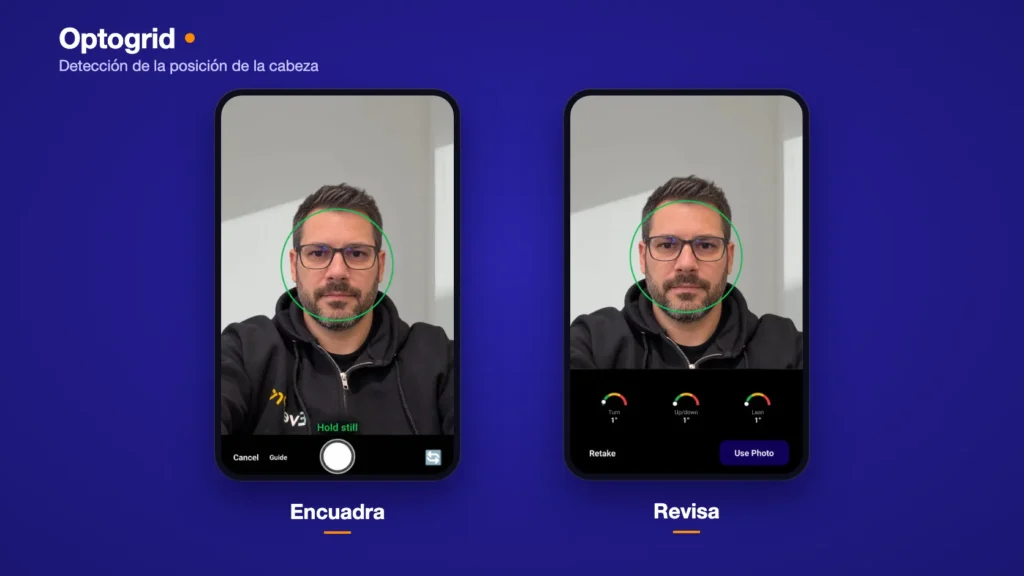
La versión 1.1.1 de la app Optogrid para Android revisa la posición de la cabeza antes de medir. Un anillo en la cámara muestra cómo debe ajustarse el paciente mientras encuadras la foto, y tres indicadores revisan la foto otra vez cuando ya está tomada. Una cabeza girada hacia un lado, inclinada o levantada cambia dónde quedan las pupilas en la foto, y cada marcador que colocas después hereda ese error.
Actualiza Optogrid en Google Play
Mientras Encuadras la Foto
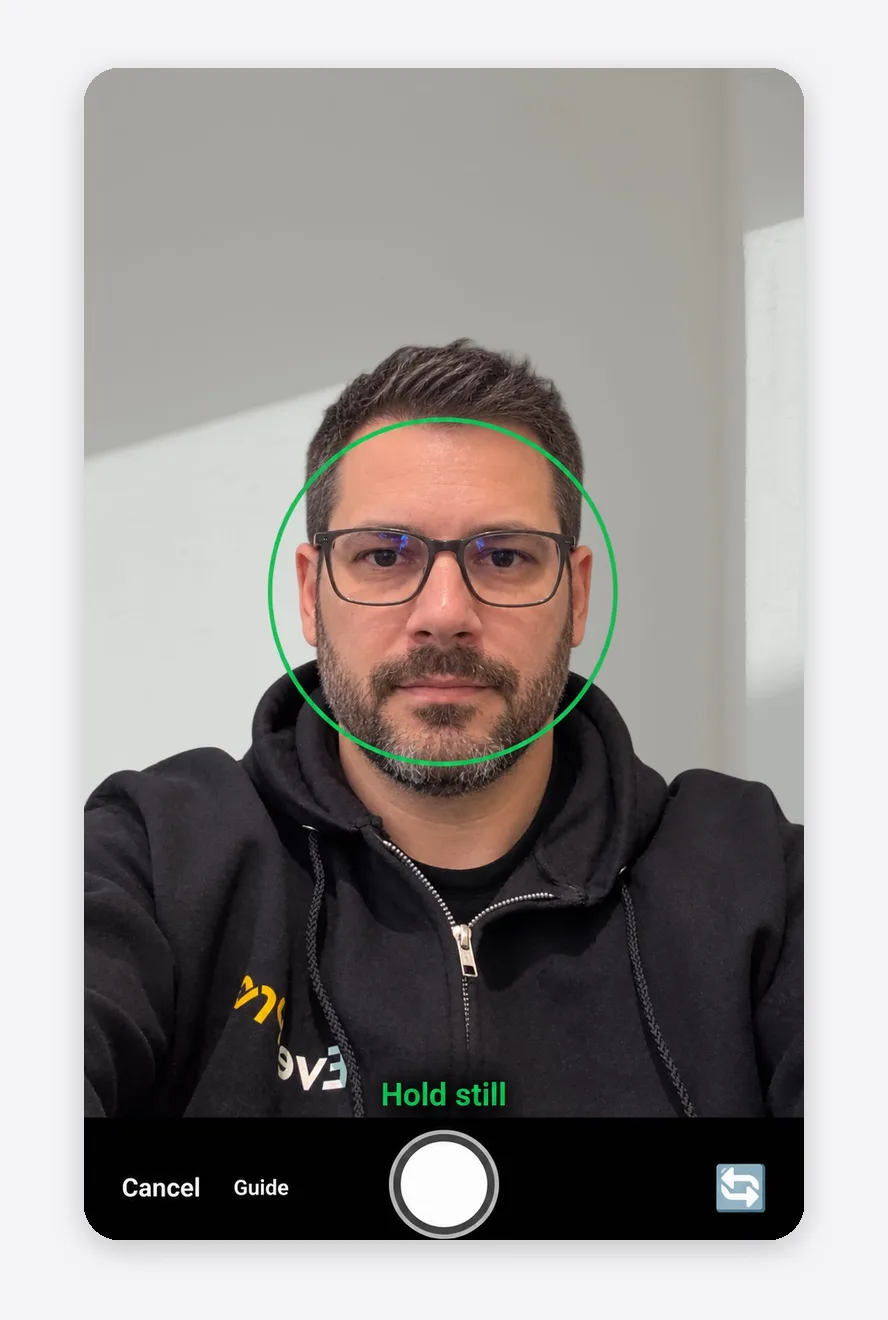
Un anillo sigue el rostro del paciente en la pantalla de la cámara.
- Anillo verde, “No te muevas”: la cabeza está dentro de la tolerancia en todos los ejes. El celular vibra una vez cuando el anillo se pone verde.
- Anillo ámbar, una instrucción a la vez: la app señala el problema más grande, como “Acércate”, “Aléjate” o pedirle al paciente que mire a la cámara. Primero la distancia, después el ángulo más grande.
El anillo nunca bloquea el disparo y nunca toma la foto por ti. Funciona con la cámara frontal y con la trasera. Sus límites son más estrictos que los que se usan en la foto terminada, así que una foto tomada con el anillo verde pasa con margen.
Después de Tomar la Foto
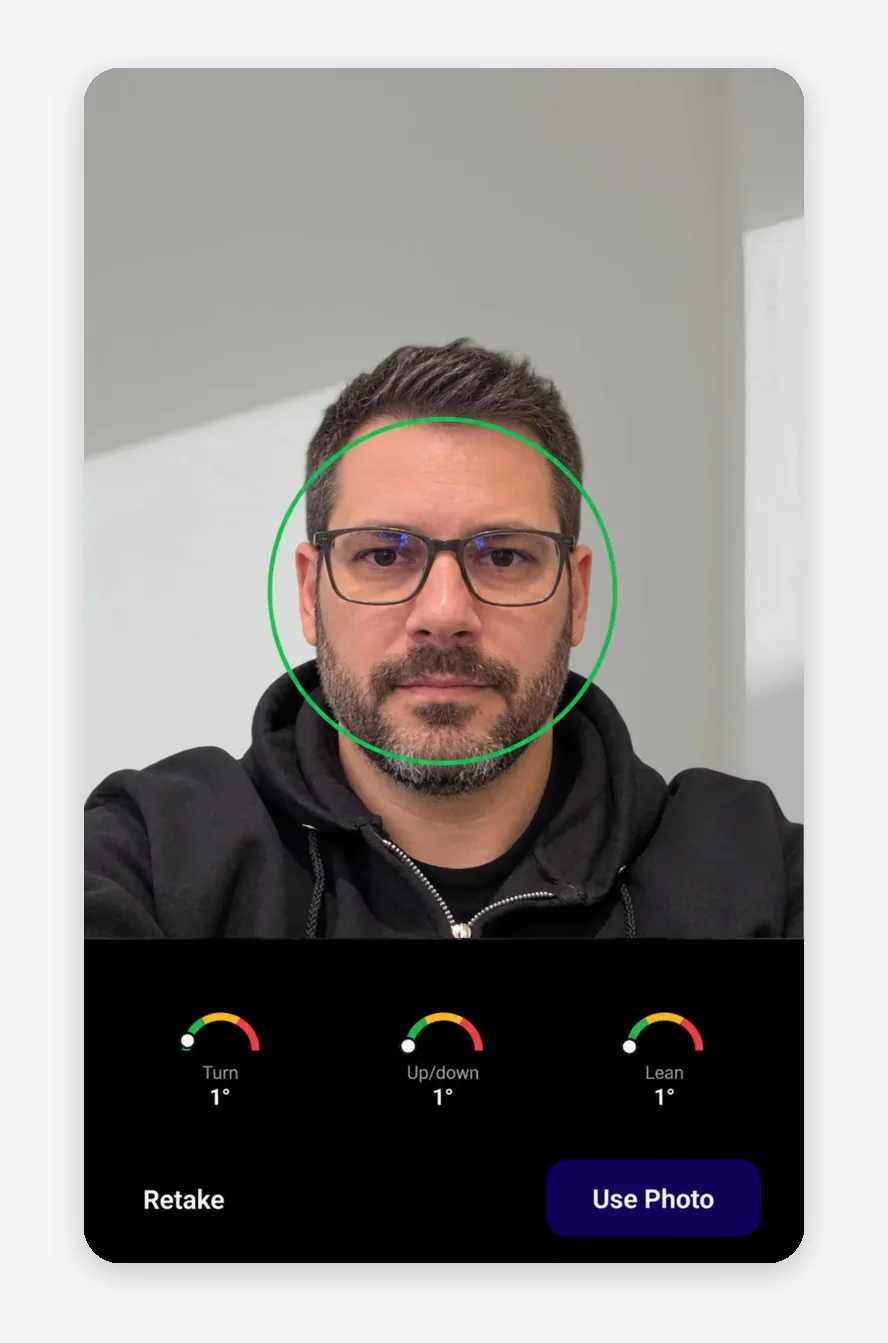
La app revisa la foto en tres ejes y muestra un indicador para cada uno debajo de la vista previa:
| Indicador | Qué mide | Límite |
|---|---|---|
| Giro | Cabeza girada a la izquierda o a la derecha | 10° |
| Arriba/abajo | Barbilla levantada o bajada | 15° |
| Inclinación | Cabeza inclinada hacia un hombro | 15° |
Cada indicador se ve verde por debajo de la mitad de su límite, amarillo entre la mitad y el límite, y rojo cuando lo pasa. La app también revisa el encuadre: un rostro cortado en el borde de la foto, demasiado pequeño porque el paciente está lejos, o demasiado grande porque está cerca.
- Pasado el límite: la app pregunta “¿Repetir esta foto?” y da el motivo, por ejemplo que el paciente mira hacia arriba o hacia abajo. Repetir pasa a ser el botón principal.
- Cerca del límite: cuando una foto de la cámara pasa pero queda cerca de un límite, una nota amarilla “Casi” indica qué eje está un poco fuera. Los botones no cambian.
Las fotos de la galería también se revisan. Solo ves la revisión de una foto de la galería cuando hay que reemplazarla, y entonces el botón dice “Elegir otra foto”.
Tú Decides
La revisión avisa, pero nunca bloquea una medición. “Usar de todos modos” siempre está disponible, y cuando usas una foto así, la app deja de señalar ese mismo problema durante el resto de la sesión.
La Misma Detección Coloca los Marcadores de los Ojos
Cuando la foto llega a la pantalla de medición, la detección facial ya colocó los dos marcadores de los ojos y la línea de centro entre ellos. Los marcadores muestran un anillo punteado hasta que los arrastras, y un aviso te dice que los ojos se detectaron, para que los revises en lugar de confiar en ellos. La referencia y la línea base siguen siendo tuyas.
Si la confianza de la detección fue baja, la pantalla de resultado te pide revisar los marcadores de los ojos. Nunca te impide guardar.
En las versiones 1.0.11 y 1.0.12, la revisión de la foto y los marcadores automáticos de los ojos no funcionaban en Android. La versión 1.1.1 corrige ambos.
Todo Corre en el Celular
La detección de la cabeza y de los ojos corre en el propio celular. Si un aparato no puede correr la detección, la cámara funciona sin el anillo, la foto se acepta como siempre y la app muestra una sola vez una nota de que la revisión no está disponible en ese aparato.
Cómo Actualizar
Actualiza a la versión 1.1.1 en Google Play. Por ahora la app es solo para Android, y la versión para iOS está en desarrollo.
El paso a paso de la medición explica el método completo, y el post de lanzamiento de la app muestra todo lo demás que hace. Todas las versiones están en el changelog (en inglés).
¿Todavía sin cuenta? Empieza gratis e inicia sesión en el celular con los mismos datos.